站点介绍
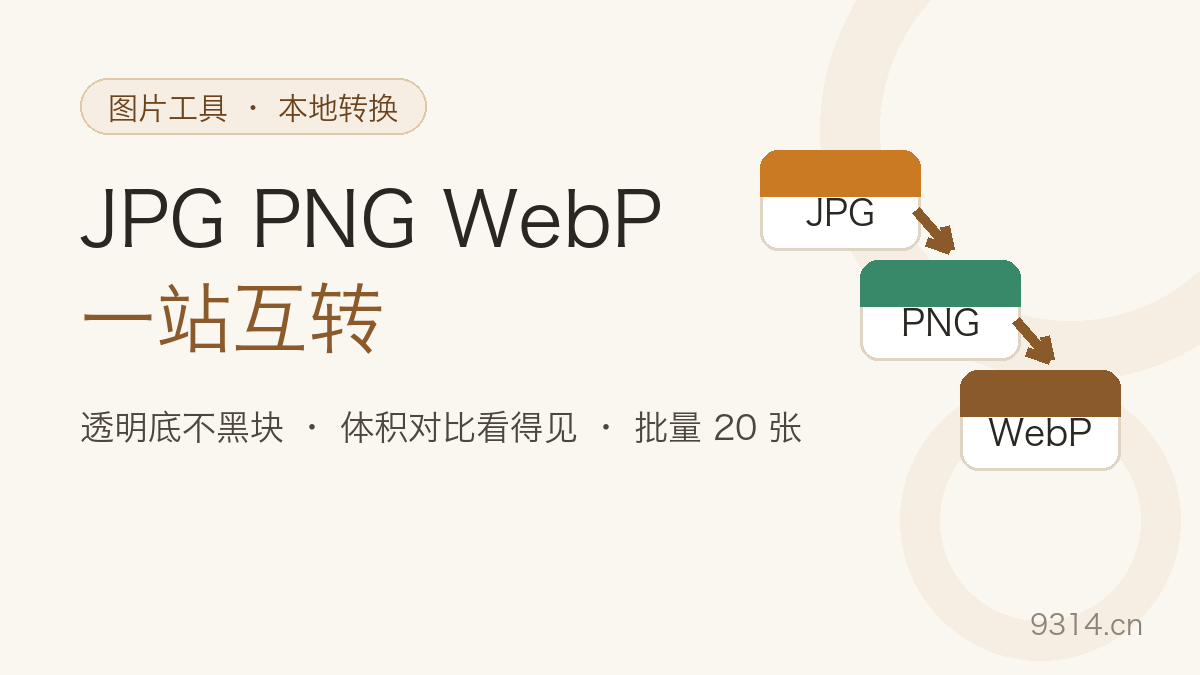
甲方在微信里说「只要 JPG」,素材站后台不收 WebP,运营把透明底 logo 拖进 PPT 结果底子变黑了——这三件事凑在一周里,就是做这个工具的直接原因。装 Photoshop 转格式当然行,但只是换个格式而已,不值得为此开一次 Ps。
JPG 没有透明通道,这是 1992 年定格式时就定死的事。省事的转换器直接把透明像素压成黑色,logo 就成了「复印机里过了一夜」的样子。本工具的做法是转之前先在画布上铺一层你选的底色(默认白,也可以换成任何颜色),再把图画上去——透明区变成底色,而不是黑块。
PNG 和 WebP 原生支持透明,转这两种格式时透明原样保留,预览缩略图铺棋盘格底就是让你一眼看清透明区域。
别的工具只给你个下载按钮,本工具在每张卡上写清楚:原图多大、转完多大、差多少百分比。实测一张 192KB 的照片 JPG 转 WebP(质量 85)落在 50KB 左右,卡片上写着「↓ 省 142KB(74%)」。
反方向也要说实话:WebP/JPG 转 PNG 通常会变大,因为 PNG 无损、每个像素都原样存。卡片会如实标「↑ 大 732KB」,不装作一切都在压缩。
默认 85 起步,看卡片上的体积再决定。网页用图可以往下探到 70,多数照片在 70 档肉眼无感;低于 50 天空、虚化这类渐变区域会出块状边缘。90 以上留给还要二次编辑的图——最终交付的网页图用 90+ 属于浪费字节。
iPhone 默认拍 HEIC,浏览器不解码这种苹果专有格式,这不是页面能绕过去的编码问题。实际解法:设置 → 相机 → 格式 → 选「兼容性最佳」,之后拍的就是 JPG;已拍的 HEIC 先用专门的 HEIC 转换工具过一道。本工具投 HEIC 进来会明确拒收并给出这条路径,而不是莫名失败。
动图(GIF)只取第一帧,转出来是静图——画布没有动画概念,JPG/PNG/WebP 也都是静格式。要保动画请找动图专用工具。
这是 JPG 格式本身没有透明通道导致的:别的工具直接把透明压成 JPG,透明像素常被填成黑色。本工具转 JPG 前会先铺一层底色(默认白色,可换成任何自定义颜色),转出来不会出现黑块。要保留透明就转 PNG 或 WebP,这两种格式原生支持透明。
不能直接转。HEIC 是苹果的专有格式,浏览器不提供解码。iPhone 用户先去「设置 → 相机 → 格式」里选「兼容性最佳」,之后拍的照片就是 JPG;已经拍的 HEIC 照片,先用 HEIC 转 JPG 的工具处理一道,再拿来这里转成别的格式。
默认 85 适合绝大多数照片:肉眼几乎看不出损失,体积比高质量档小不少。网页用图追求更小体积可以试 60–75;要留档或者还想再编辑,用 90 以上。滑块只对 JPG 和 WebP 有效,PNG 是无损格式,没有质量参数,转 PNG 时滑块会自动禁用。
不是。浏览器画布对动图只取第一帧,转出来的是静态图(JPG/PNG/WebP 都是静格式)。想保留动画请转成 WebP 动图或继续用 GIF——那需要专门的动图工具,本工具不做这件事。
一次最多 20 张,单张最大 50MB。文件排队逐张转换,先转完的先能下载,某一张失败不影响其他。批量完成后可以打包成一个 ZIP 一次拿走。超过一亿像素的极端大图可能撞上浏览器画布上限,工具会明确报错而不是给一张坏图。
不会。解码、转换、压缩全在这台设备的浏览器里完成,不进任何网络请求,也不写进本地存储。只有目标格式、质量、底色这些参数记在浏览器里,下次打开还是你的习惯设置;页脚「清空我的数据」可以删掉。
English version: https://www.9314.cn/tools/image-convert/en/
相似站点
评论列表 (0条)

 "图片格式转换:JPG、PNG、WebP 互转,透明底不黑块")
 "照片 EXIF 清除:删掉 GPS 定位和相机信息再发图")
 "图片格式转换:JPG、PNG、WebP 互转,透明底不黑块")