站点介绍
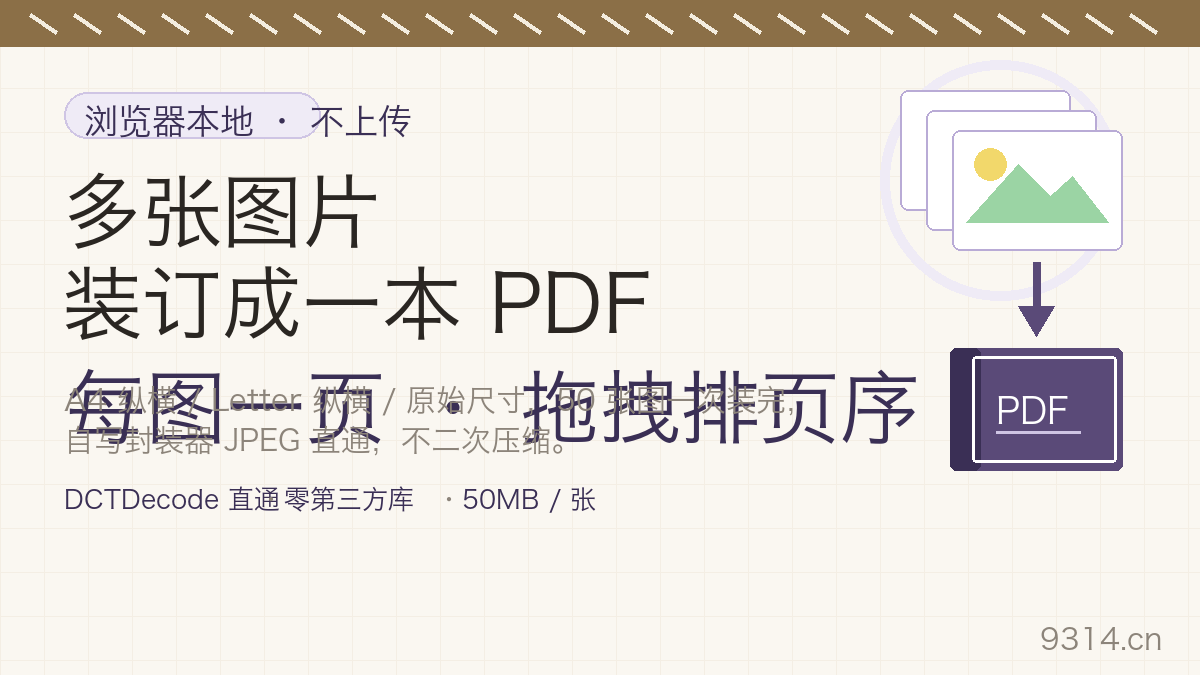
上周帮家里老人把十几张体检报告截图拼成一个 PDF 发医生,微信里一张张发过去对方还得按顺序存。找了两个在线工具,都要先把图传上服务器才给转——体检报告这种东西,我不想让它过任何人的服务器。这一页就是那个「不过服务器」的版本:图片在浏览器里就地封成 PDF,关掉网页什么都不留。
多数图片转 PDF 工具的路径是:图上传 → 服务器解码 → 重新编码 → 塞进 PDF 模板 → 下载。每一步都可能再压一次,画质在不知不觉里掉一档。
这里的路径短得多:JPEG 直通——图片在进队列时转成 JPEG 字节(这是唯一一次压缩,质量你选),之后这些字节原封不动写进 PDF 的图片对象里。验证方法也简单:同一张图转两次,PDF 里的图片字节完全一致;质量档位从 0.8 换到 0.95,文件肉眼可见变大(实测同一张噪声图 817KB → 1.38MB)。
A4 / Letter是给人打印的:固定纸面(595×842pt / 612×792pt),图片等比缩进纸内居中,横竖方向你定。原始尺寸是给屏幕看的:页面就是图片本身按 96dpi 换算的大小,一页一图零留白,发给别人在线翻没有白边。我把横竖四个固定纸面都做进去了,因为实测横版截图放 A4 纵向页会缩得很小,转横向立刻舒展。
这是图片型 PDF:没有 OCR、没有文字层,里面的字搜不了、复制不了,要 searchable 请先过 OCR 工具。每页固定一图,不能一页拼多图。GIF 动图取第一帧(PDF 页本来不会动),透明 PNG 铺白底(各阅读器对透明底显示不一,白底最稳)。这些在页面的参数表和 FAQ 里都写了,不藏着。
不能。这是图片型 PDF:每页就是一张整图,没有 OCR 识别、没有文字层,搜索和复制都不起作用。页里的文字想被搜到,要先用 OCR 工具识别成文字层,本工具不做这件事,如实告诉你。
不会糊到看不清,但确实有一次 JPEG 压缩:图片进队列时统一转成 JPEG(质量三档 0.8 / 0.9 / 0.95 可选),之后字节原样直通写进 PDF,不再有第二次压缩。想画面更干净选 0.95,想文件更小选 0.8。
GIF 只取第一帧(动图在 PDF 里本来就动不了);透明 PNG 的透明区域铺成白底——PDF 阅读器对透明底显示不一,白底最稳妥,不会出现黑块或棋盘格。
A4 是 595×842pt 固定纸面,图片等比缩到纸内居中,方向(纵向/横向)你定;原始尺寸没有纸的概念,页面就是图片本身,按 96dpi(1 像素 = 0.75pt)换算,一页正好一图、没有留白。
不会。图片转 JPEG、写 PDF、下载,全在这台设备的浏览器里完成,零上传零请求。合成参数(页面尺寸、边距、质量)只存本机浏览器 localStorage 里,换设备不跟走,页脚可一键清空。
最多 50 张、单张最大 50MB,超出直接拒绝并提示,不是静默丢图。排队、排序、合成都在本机内存里做,50 张的量普通笔记本毫无压力。
English version: https://www.9314.cn/tools/image-to-pdf/en/
相似站点
评论列表 (0条)

 "图片转PDF:50张图合成一个PDF,A4或原始尺寸")
 "图片转PDF:50张图合成一个PDF,A4或原始尺寸")
 "随机数生成器:1到100抽号,批量去重排序都能办")
 "百分比计算器:四种算法带过程,算错一查就穿帮")
 "证件照制作:一寸二寸在线调,像素KB双达标")